|
Casella di ricerca
| |
Casella di ricerca
|
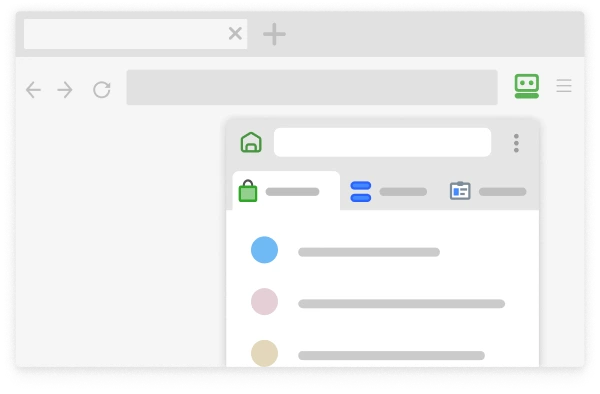
La Casella di ricerca compare tra il pulsante di RoboForm e il pulsante dei Login sulla Barra strumenti RoboForm.
Comincia a digitare una parola o una frase e RoboForm vi mostrerà
dove la parola o la frase possono essere trovate.
Se clicchi INOLTRO, viene selezionata la prima opzione.
Nomi di Scheda, Nota sicura e Identità.
Per prima cosa nella casella di ricerca compaiono i nomi di Scheda, Nota sicura e Identità che hanno la parola digitata nel nome.
Se hai difitato meno di 3 lettere compariranno i nomi di Scheda, Nota sicura e Identità che cominciano con la sequenza digitata.
L'azione di default per le Schede è Login, per Note sicure e Contatti è Modifica.
www.typed.com (F2).
Se hai selezionato questa opzione o premuto F2 RoboForm navigherà fino a www.typed.com
where typed is the typed word.
Motori di ricerca (Yahoo - F3, Google - F6).
Sulla casella di ricerca compaioni anche i motori di ricerca utilizzati da RoboForm
per cercare la parola digitata.
I motori di ricerca Yahoo e Google compaiono per default.
Puoi comunque rendere visibili più motori di ricerca in RoboForm -> Opzioni -> Cerca:
Altavista, AllTheWeb, Amazon, A9, MSN, Ask, eBay, Google News, Yahoo News.
Consulta il Dizionario (F8).
Seleziona Merriam-Webster o premi F8 e la parola digitata verrà cercata nel diionario Merriam Webster.
Personalizza la ricerca.
In "RoboForm -> Opzioni -> Cerca" puoi creare le tue ricerche personali che compariranno nella Casella di ricerca.
Puoi anche cambiare l'ordine di apparizione dei motori di ricerca e i tasti assegnati a ciascun motore di ricerca.
|