|
|
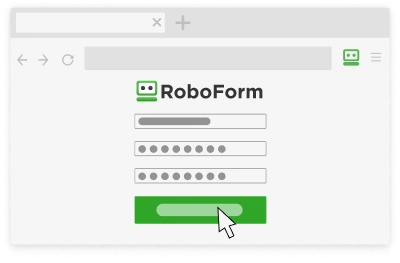
| Saisissez le mot de passe maître |
Si d'autres personnes ont accès à votre ordinateur et que
vous ne souhaitez pas qu'elles puissent voir ou utiliser vos Identités
et Cartes, vous devez alors les protéger avec un mot de passe.
1. Protéger par un mot de passe des nouvelles Identités et
Cartes.
Par défaut, les nouvelles Identités et Cartes ne sont pas
protégées lors de leur création. Nous recommandons vivement
de protéger par un mot de passe les Identités et Cartes
qui contiennent des données importantes telles que les identifiants,
mots de passe et numéros de carte de crédit. Vous pouvez demander
à RoboForm de protéger toutes les nouvelles Cartes (et Identités)
en choisissant Le mot de passe protège les nouvelles Cartes (Identités)
dans la boîte de dialogue "Options -> Sécurité".
|
| Protéger une Carte depuis l'Éditeur |
2. Voir et modifier l'état de la protection par mot de passe
des Identités et des Cartes.
L'état de protection d'une Carte (Identité) est contrôlé
dans l'Éditeur des Cartes (de l'Identité). Si l'icône
Protéger est jaune et verrouillée, la Carte (Identité)
est alors protégée par un mot de passe. Si l'icône Protéger
est grise et déverrouillée, elle n'est pas protégée.
Pour changer l'état de protection d'une Carte (Identité),
cliquez sur l'icône Protéger dans l'Éditeur
ou sélectionnez Édition -> Protéger. RoboForm
vous demandera un Mot de passe maître s'il n'a pas été
précédemment saisi et le fichier de cette Carte (Identité)
sera crypté avec le mot de passe maître.
3. Le mot de passe maître et les autres mots de passe.
Si vous désirez regarder une Carte ou une Identité protégée
ou l'utiliser pour remplir des formulaires, RoboForm va vous demander de
saisir le mot de passe qui a été utilisé pour la crypter.
Rappelez-vous que si vous oubliez ce mot de passe, personne (même pas
nous) ne pourra ouvrir la Carte (Identité) protégée.
Pour réduire le nombre de mots de passe que vous avez besoin de retenir,
RoboForm vous permet de définir un mot de passe unique pour toutes les
Cartes et Identités. Ce mot de passe est appelé le mot de passe
maître.
Cependant, si vous avez changé le mot de passe maître par le passé
ou si vous avez importé des Cartes provenant d'un autre ordinateur,
vous pouvez avoir des Cartes protégées par des mots de passe différents.
RoboForm vous demande d'entrer le mot de passe maître quand il crypte
ou décrypte les Cartes ou Identités. Si vous ne protégez
pas les Identités et Cartes, RoboForm ne vous demandera jamais d'entrer
le mot de passe maître.
La première fois que vous entrez le mot de passe maître,
vous définissez en fait un nouveau mot de passe maître. Vous êtes
alors invité à le saisir à deux reprises afin d'éviter
toute erreur de frappe. C'est donc le moment de retenir votre mot
de passe maître.
4. La mémorisation du mot de passe.
Une fois que vous avez entré le mot de passe maître (ou tout autre
mot de passe), il est conservé en mémoire, vous évitant
ainsi de le saisir encore et encore. Le mot de passe reste mémorisé
aussi longtemps que RoboForm reste en mémoire.
Lorsque RoboForm au moins un mot de passe quelconque en mémoire, l'icône
RoboForm de la barre des tâches ainsi que celle de la barre d'outils sont
changées en une figure stylisée de Robot portant des lunettes
solaires. Si aucun mot de passe n'est en mémoire, l'icône reste
le Robot sans lunettes solaires.
Vous pouvez forcer RoboForm à oublier tous les mots de passe mémorisés
en cliquant sur le bouton de Déconnexion de la barre d'outils
ou en cliquant sur le bouton Déconnexion (en forme de clé)
dans l'éditeur.
5. Auto-déconnexion du mot de passe.
Vous pouvez demander à ce que RoboForm oublie automatiquement tous les
mots de passe mémorisés au bout d'une certaine période
d'inactivité. Vous pouvez définir cette période dans
la boîte de dialogue "RoboForm -> Options -> Sécurité".
Quelles que soient les circonstances, l'icône de la barre des tâches
doit être visible pour que la fonction de déconnexion automatique
puisse fonctionner. L'icône de la barre des tâches est l'agent
qui clique pour vous sur le bouton "Déconnexion".
Par défaut, cette période est égale à 120 minutes.
Si vous la réglez sur zéro, les mots de passe seront oubliés
au bout de 15 secondes. Cette période ne peut pas être égale
à exactement zéro, sinon vous ne pourriez jamais utiliser les
commandes Remplir et Connexion (le mot de passe maître serait oublié
tellement rapidement que le remplissage ou la connexion n'aurait même
pas le temps de s'en servir).
La déconnexion automatique fonctionnera uniquement si la barre d'outils
de RoboForm ou bien l'icône RoboForm de la barre des tâches
est visible. Si ni la barre d'outils, ni l'icône RoboForm de la
barre des tâches n'est visible, la déconnexion automatique
ne fonctionnera pas.
ENSUITE: Boîte de Recherche
Apprenez comment utiliser la Boîte de Recherche.
|