Copied!
×
Take Control of Your Passwords
Stay secure and save time with our seamless password manager and form filling solution.
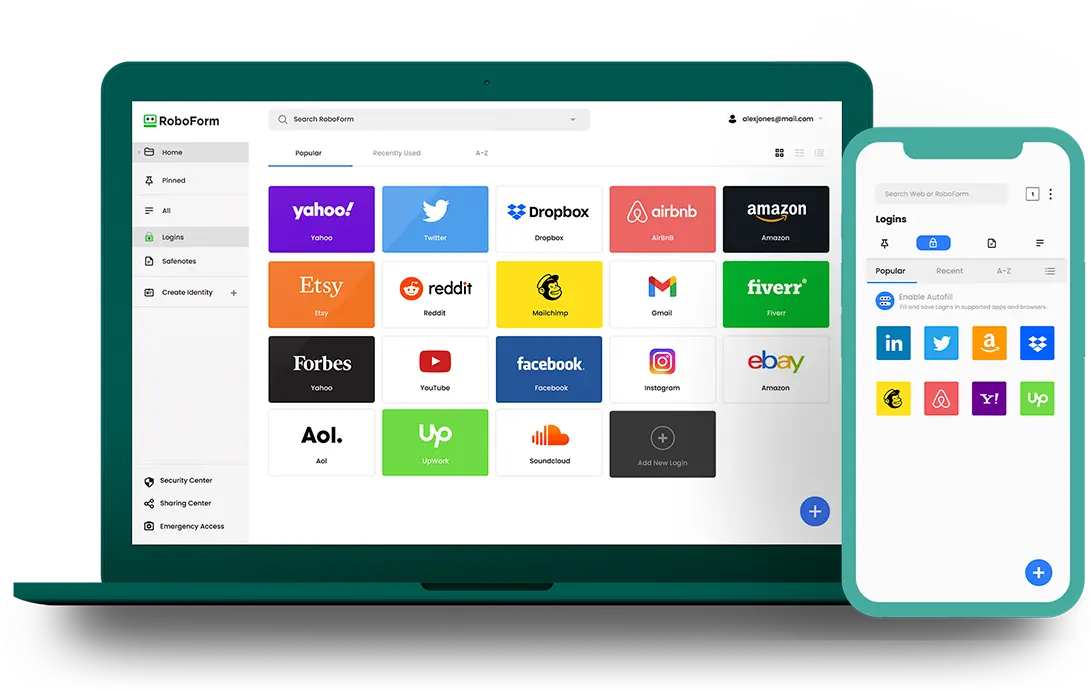
Generate strong, random, and unique passwords with the click of a button
A random password generator is a tool that frees you from having to constantly come up with unique passwords for each of your sites. It works by automatically generating strong and random passwords that include combinations of numbers, uppercase and lowercase letters, and special characters. These combinations can be adjusted to fit different sites' unique password requirements.
1) Use a different password for every site
Reusing the same password is very risky. If a hacker is able to figure out your password for one account, they could very well access all of your accounts that share that password. To increase your security, it's important to generate random passwords for every site. RoboForm's built-in password generator lets you to quickly generate passwords within your browser or mobile applications, ensuring they're unique for each and every site. In fact, in a recent independent third-party audit, RoboForm's web password generator scored the highest of all well-known password managers.
2) Use a password generator to create strong passwords
Strong passwords are complex, impossible to guess, at least 16 characters, and do not include any dictionary words, common symbol substitutions (@ for'a'), or personally identifiable information such as birthdays and names of pets, friends, and family members. Passwords that properly adhere to these guidelines are evaluated as "Strong" by the RoboForm Security Center.
3) Store your passwords in a password manager
Free your memory and keep your complex passwords secure by storing them in RoboForm.
4) Verify the strength of your passwords
Within RoboForm, visit the Security Center to identify the strength of your existing passwords. You can also verify the strength of passwords not yet stored within RoboForm by using our How Secure is my Password? page.
5) Update your passwords when necessary
Always update your password if you have any reason to believe that it has been compromised or exposed; especially after any notification of a site breach or potential breach. Be sure to also update any passwords that are not currently scored as "Strong" by the RoboForm Security Center.

