值得信賴的安全防護
保護您的資料是我們的首要任務。我們遵循並改進業界最佳實踐,以確保您的資料安全與隱私
我們如何保護您的資料
RoboForm 的零知識架構如何全面保護您的資料
強大的加密技術
我們使用 AES-256 位元加密與 PBKDF2 SHA-256 來防禦字典攻擊、暴力破解及其他類型的攻擊。
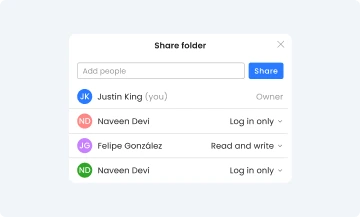
安全分享
使用 RoboForm 安全地分享密碼與機密資訊,輕鬆授權正確的人員存取。
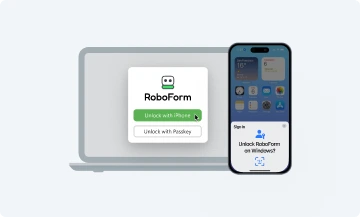
進階雙重驗證 (2FA)
您的帳戶可透過多種 2FA 選項保護,包括 Passkey、受信任裝置及硬體安全金鑰,另支援電子郵件、簡訊及 TOTP 驗證器應用程式。
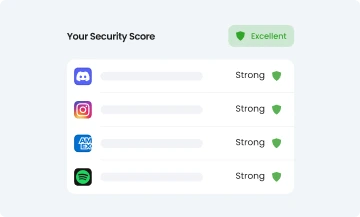
安全中心
RoboForm 可協助您辨識弱密碼、重複使用或已外洩的密碼,並提供建議以替換為更強且唯一的密碼。
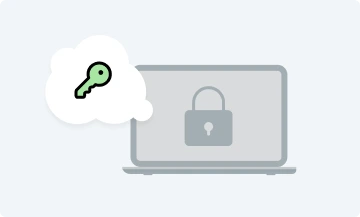
零知識架構
您的資料使用您自己的秘密金鑰(主密碼)進行加密。所有解密操作都在您的裝置上完成,而非在我們的伺服器上。我們無法得知您的主密碼,也無法存取您的資料。
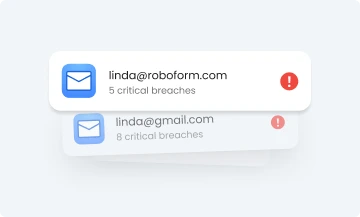
資料外洩警報
當您的密碼或線上帳號出現在資料外洩事件中時,您將收到警報,可查看哪些資訊遭到曝光,並建立新的安全憑證。
閱讀我們的安全白皮書
詳細說明 RoboForm 的安全架構。
經第三方專家審核
RoboForm 已通過 Secfault Security 的全面測試。

安全性,持續測試
我們的漏洞懸賞計畫體現了我們對安全的承諾。我們歡迎研究人員測試 RoboForm 解決方案,並依據我們的指引及 CISA 標準負責任地揭露漏洞。已確認的問題會依嚴重性與影響進行評估並提供獎勵。我們與資安社群密切合作,快速識別並解決問題,持續強化我們的平台。
RoboForm 漏洞揭露政策使用 RoboForm 保障您的企業安全
透過 RoboForm 頂級的安全技術,確保您的企業資料安全無虞
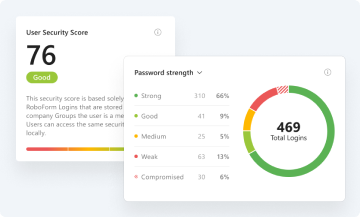
安全儀表板
即時掌握每位員工、每個團隊及整個公司的密碼健康狀況與安全合規性,包括被入侵密碼掃描與持續的資料外洩監控。
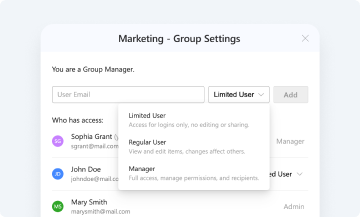
存取控制與共用
細緻的共用權限設定確保合適的人能安全地獲取正確的憑證。多層級共用架構可因應任何規模與結構的組織或團隊。
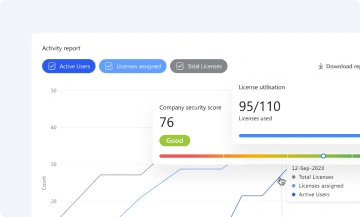
報告與稽核
全面且可匯出的活動日誌與合規報告,提供完整的可視性與可追蹤性。
為什麼我們比瀏覽器的密碼管理員更安全
- 防網路釣魚保護
- 自動清除剪貼簿內容
- 只有您能解鎖您的資料
- 在任何裝置或瀏覽器上使用強密碼
- 安全地分享單一檔案或資料夾
- 提供受信任聯絡人的緊急存取
真實的用戶評價
看看我們客戶的評估



