Скопировано!
×
Возьмите свои пароли под контроль
Оставайтесь в безопасности и экономьте время с помощью нашего удобного менеджера паролей и решения для заполнения форм.
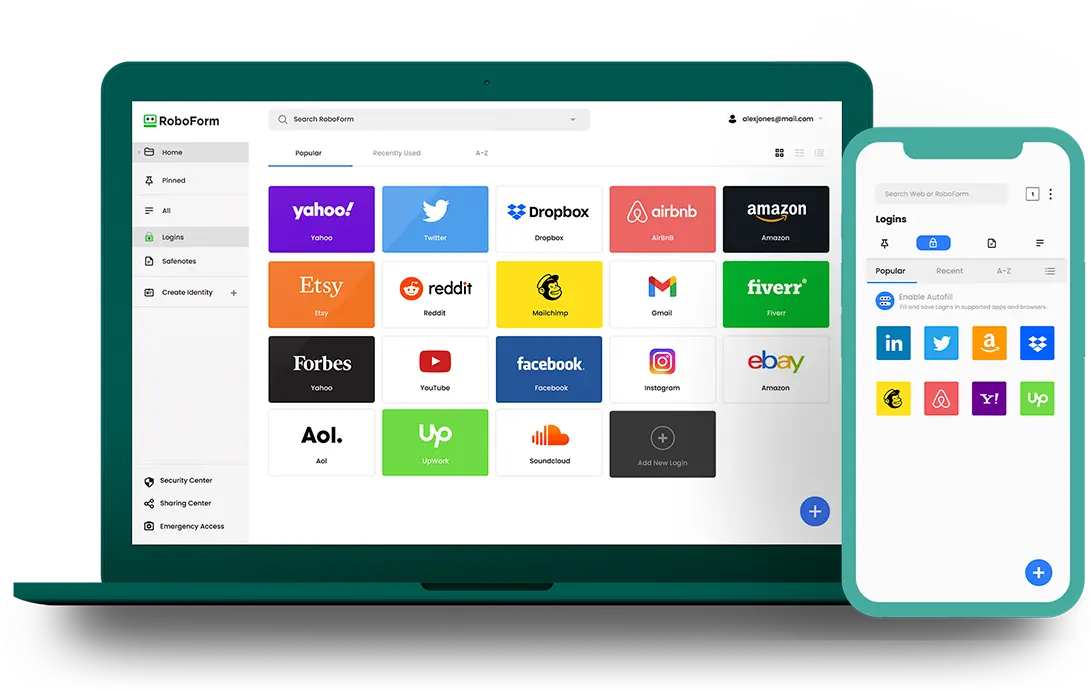
Создавайте надежные, случайные и уникальные пароли одним нажатием кнопки.
Генератор случайных паролей — это инструмент, который освобождает вас от необходимости постоянно придумывать уникальные пароли для каждого из ваших сайтов. Он автоматически генерирует надежные и случайные пароли, содержащие комбинации цифр, строчных и заглавных букв, а также специальных симолов. Эти комбинации можно настроить в соответствии с уникальными требованиями к паролям для разных сайтов.
1) Используйте разные пароли для каждого сайта
Повторное использование одного и того же пароля очень рискованно. Если хакер сможет узнать ваш пароль для одной учетной записи, то сможет получить доступ ко всем другим вашим аккаунтам, которые используют этот пароль. Ради собственной безопасности следует создавать случайные пароли для каждого сайта. Встроенный генератор паролей RoboForm позволяет быстро генерировать в вашем браузере или мобильных приложениях уникальные пароли для каждого сайта. В ходе недавней независимой проверки веб-генератор паролей RoboForm получил наивысшую оценку среди всех известных менеджеров паролей.
2) Используйте генератор для создания надежных паролей
Надежные пароли сложны, их невозможно угадать, они должны состоять не менее чем из 16 символов и не содержать словарных слов, типовых замен символов (@ вместо «a») или личной информации (например, дат дней рождения и имен домашних животных, друзей и членов семьи). Пароли, которые должным образом соответствуют этим рекомендациям, оцениваются Центром Безопасности RoboForm как «Надежные».
3) Храните пароли в менеджере паролей
Освободите память на диске и защитите свои сложные пароли, сохранив их в RoboForm.
4) Проверьте надежность ваших паролей
В RoboForm приложении посетите Центр Безопасности, чтобы определить надежность существующих паролей. Вы также можете проверить надежность паролей, еще не сохраненных в RoboForm, с помощью нашего параметра Насколько безопасен мой пароль?
5) Обновляйте пароли при необходимости
Всегда обновляйте свой пароль, если у вас есть основания полагать, что он был скомпрометирован или раскрыт; особенно после сообщений о взломе сайта или возможности взлома. Не забудьте также обновить все пароли, которые не оцениваются как «Надежные» Центром Безопасности RoboForm.
Оставайтесь в безопасности и экономьте время с помощью нашего удобного менеджера паролей и решения для заполнения форм.
Добавьте расширение RoboForm
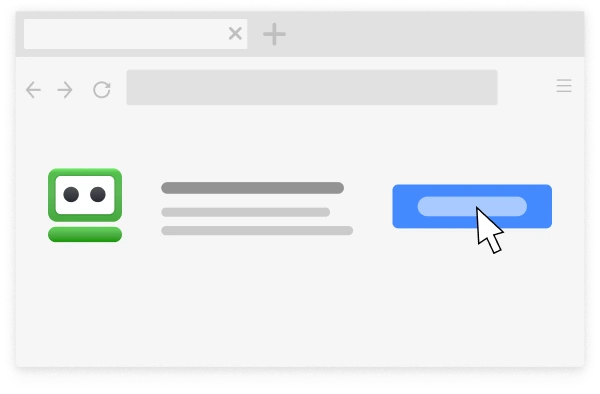
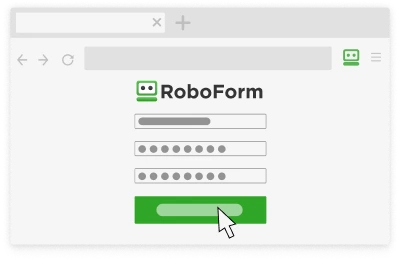
Зарегистрируйтесь или Войдите в систему
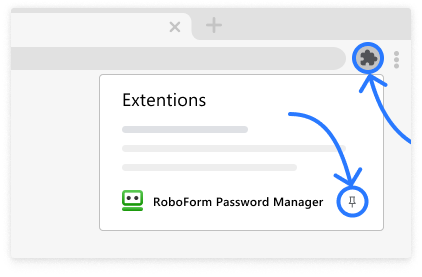
Закрепите расширения RoboForm
Добавьте расширение RoboForm
Зарегистрируйтесь или Войдите в систему
Наслаждайтесь RoboForm
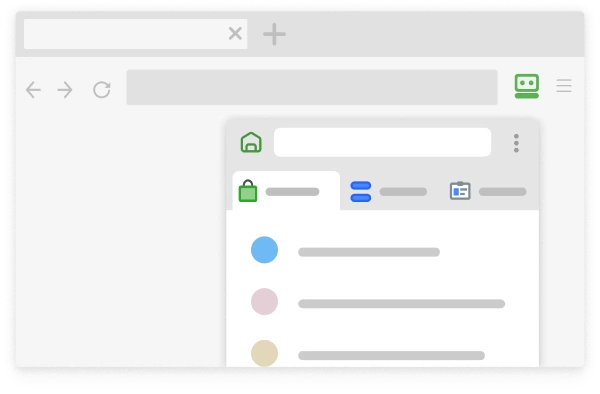
Добавьте расширение RoboForm
Зарегистрируйтесь или Войдите в систему
Наслаждайтесь RoboForm
Добавьте расширение RoboForm
Зарегистрируйтесь или Войдите в систему
Наслаждайтесь RoboForm



