Copié !
×
Reprenez le contrôle de vos mots de passe
Assurez votre sécurité et économisez du temps grâce à notre gestionnaire de mots de passe et à notre solution de remplissage de formulaires.
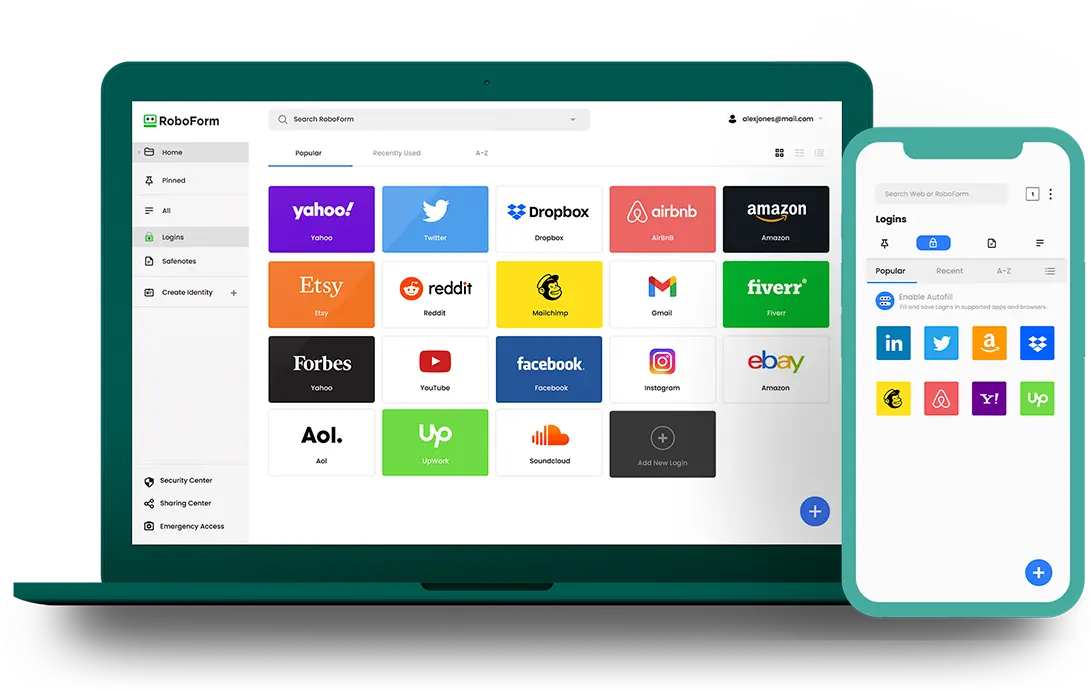
Générez en un seul clic des mots de passe forts, aléatoires et uniques.
Un générateur de mots de passe aléatoires est un outil qui vous évite d'avoir à inventer constamment des mots de passe uniques pour chaque site. Il fonctionne en générant automatiquement des mots de passe robustes et aléatoires qui comprennent des combinaisons de chiffres, de lettres majuscules et minuscules et de caractères spéciaux. Ces combinaisons peuvent être ajustées pour répondre aux exigences uniques des différents sites en matière de mots de passe.
1) Utilisez un mot de passe différent pour chaque site
Réutiliser le même mot de passe est très risqué. Si un pirate parvient à découvrir le mot de passe d'un compte, il pourrait très bien accéder à tous vos comptes qui partagent ce mot de passe. Afin de renforcer votre sécurité, il est important de générer un mot de passe aléatoire pour chaque site. Le générateur de mots de passe intégré à RoboForm vous permet de générer rapidement des mots de passe à partir de votre navigateur ou de vos applications mobiles, en vous assurant qu'ils sont uniques pour chaque site. En fait, lors d'un récent audit indépendant, le générateur de mots de passe Web de RoboForm a obtenu le meilleur score parmi tous les gestionnaires de mots de passe connus.
2) Utilisez un générateur de mots de passe pour créer des mots de passe robustes
Un mot de passe robuste est complexe, impossible à deviner, comporte au moins 16 caractères et n'inclut aucun mot du dictionnaire, aucune substitution de symboles courants (@ pour « a »), ni aucune information personnelle identifiable comme les anniversaires et les noms des animaux domestiques, des amis et des membres de la famille. Les mots de passe conformes à ces directives sont considérés « robustes » par le Centre de sécurité de RoboForm.
3) Conservez vos mots de passe dans un gestionnaire de mots de passe
Libérez votre mémoire et sécurisez vos mots de passe complexes en les conservant dans RoboForm.
4) Vérifiez la robustesse de vos mots de passe
À partir de RoboForm, visitez le Centre de Sécurité pour identifier la robustesse de vos mots de passe existants. Vous pouvez également vérifier la robustesse des mots de passe qui ne sont pas encore enregistrés dans RoboForm en utilisant notre page Quel est le niveau de sécurité de mon mot de passe ?
5) Mettez à jour vos mots de passe si nécessaire
Mettez toujours à jour votre mot de passe si vous avez des raisons de penser qu'il a été compromis ou exposé, en particulier après toute notification d'une violation ou d'une violation potentielle du site. Veillez également à mettre à jour tous les mots de passe qui ne sont pas actuellement classés comme « robustes » par le Centre de sécurité de RoboForm.
Assurez votre sécurité et économisez du temps grâce à notre gestionnaire de mots de passe et à notre solution de remplissage de formulaires.
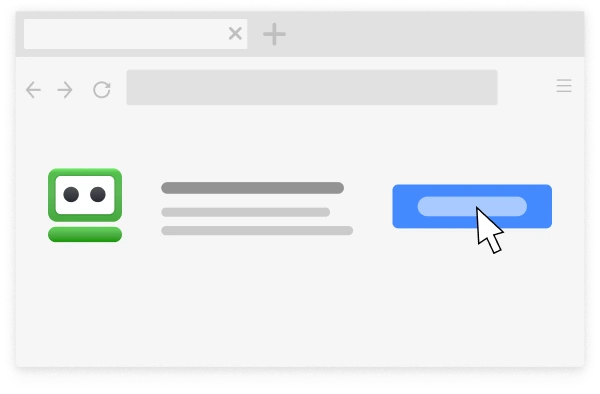
Ajoutez l'extension RoboForm
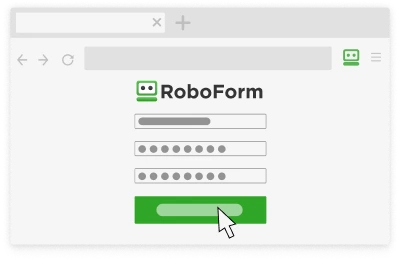
Inscrivez-vous ou connectez-vous
Pinguez l'extension RoboForm
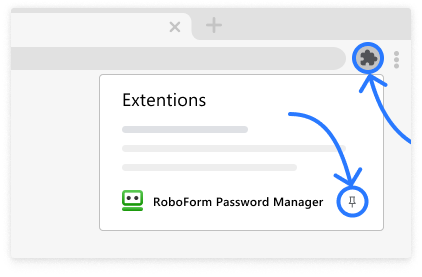
Ajoutez l'extension RoboForm
Inscrivez-vous ou connectez-vous
Découvrez RoboForm
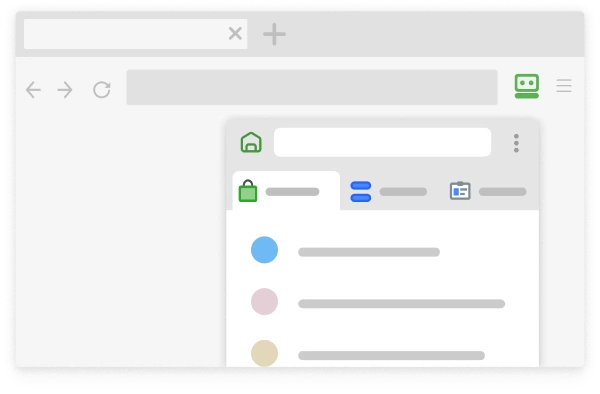
Ajoutez l'extension RoboForm
Inscrivez-vous ou connectez-vous
Découvrez RoboForm
Ajoutez l'extension RoboForm
Inscrivez-vous ou connectez-vous
Découvrez RoboForm



