¡Copiado!
×
Tome el control de sus contraseñas
Manténgase seguro y ahorre tiempo con nuestro administrador de contraseñas y solución de llenado de formularios.
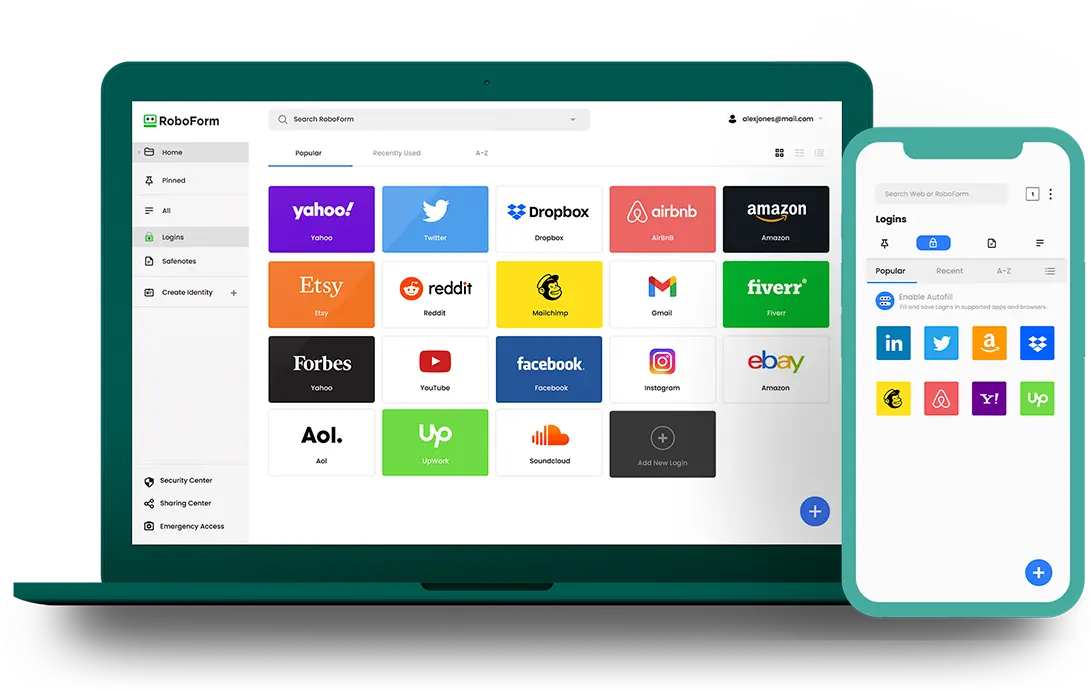
Genera contraseñas fuertes y únicas con un clic del botón.
Un generador de contraseñas aleatorias es una herramienta que lo libera de tener que crear constantemente contraseñas únicas para cada uno de sus sitios. Funciona generando automáticamente contraseñas seguras y aleatorias que incluyen combinaciones de números, letras mayúsculas y minúsculas y caracteres especiales. Estas combinaciones se pueden ajustar para adaptarse a los requisitos de contraseña únicos de diferentes sitios.
1) Use una contraseña diferente para cada sitio
Reutilizar la misma contraseña es muy arriesgado. Si un pirata informático puede averiguar su contraseña para una cuenta, muy bien podría acceder a todas sus cuentas que comparten esa contraseña. Para aumentar su seguridad, es importante generar contraseñas aleatorias para cada sitio. El generador de contraseñas integrado de RoboForm le permite generar rápidamente contraseñas dentro de su navegador o aplicaciones móviles, asegurando que sean únicas para cada sitio. De hecho, en una reciente auditoría independiente realizada por un tercero, el generador de contraseñas web de RoboForm obtuvo la puntuación más alta de todos los administradores de contraseñas conocidos.
2) Use un generador de contraseñas para crear contraseñas seguras
Las contraseñas seguras son complejas, imposibles de adivinar, tienen al menos 16 caracteres y no incluyen palabras de diccionario, sustituciones de símbolos comunes (@ por 'a') ni información de identificación personal, como cumpleaños y nombres de mascotas, amigos y familiares. El Centro de seguridad de RoboForm evalúa las contraseñas que se adhieren correctamente a estas directrices como "Fuertes".
3) Guarde sus contraseñas en un administrador de contraseñas
Libere su memoria y mantenga seguras sus contraseñas complejas almacenándolas en RoboForm.
4) Verifique la seguridad de sus contraseñas
Dentro de RoboForm, visite el Centro de seguridad para identificar la seguridad de sus contraseñas existentes. También puede verificar la seguridad de las contraseñas que aún no están almacenadas en RoboForm utilizando nuestro ¿Qué tan segura es mi contraseña? página.
5) Actualice sus contraseñas cuando sea necesario
Siempre actualice su contraseña si tiene alguna razón para creer que ha sido comprometida o expuesta; especialmente después de cualquier notificación de una violación del sitio o una posible violación. Asegúrese de actualizar también las contraseñas que el Centro de seguridad de RoboForm no califique actualmente como "Fuerte".
Manténgase seguro y ahorre tiempo con nuestro administrador de contraseñas y solución de llenado de formularios.
Añadir extensión de roboform
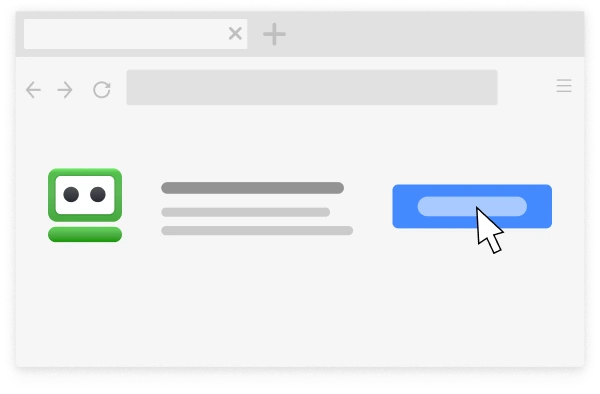
Regístrate o inicie sesión
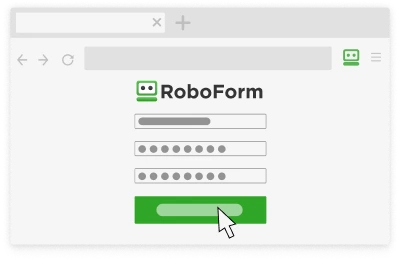
Ping Roboform Extension
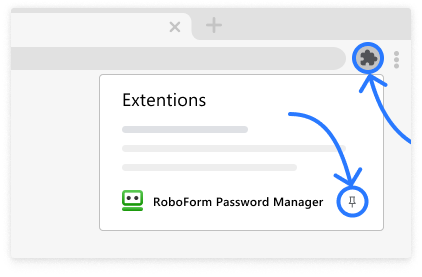
Añadir extensión de roboform
Regístrate o inicie sesión
Disfruta de RoboForm
Añadir extensión de roboform
Regístrate o inicie sesión
Disfruta de RoboForm
Añadir extensión de roboform
Regístrate o inicie sesión
Disfruta de RoboForm



