


|
|
|
Solicitação da Senha Mestra
|
Se outras pessoas tiverem acesso ao seu computador, e você não deseja que elas vejam suas Passcards, Identidades e Notas Seguras (arquivos),
então você deve proteger estes arquivos com uma Senha Mestra.
Nós descreveremos brevemente a proteção por senha aplicadas à Passcards.
Todos os comandos e telas são os mesmos para Identidades e Notas Seguras.
1. Proteção por Senha pela Senha Mestra.
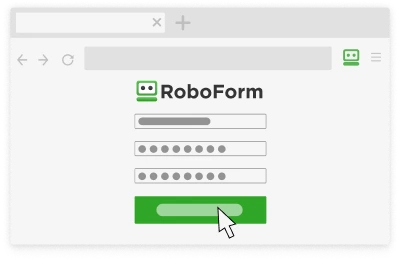
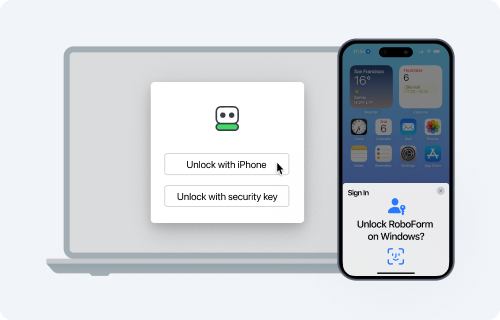
Uma Passcard (ou qualquer arquivo) é dita como Protegida por Senha pela Senha Mestra, se, para abrir e usar ou editar uma Passcard, você é solicitado a entrar com a Senha Mestra,
como na figura à direita.
|
|
Passcard Protegida no Editor |
2. Visualizar e Alterar o Status de Proteção por Senha de Identidades e Passcards.
Para chegar quando uma Passcard (ou Identidade) está protegida por senha,
visualize-a no Editor de Passcards (ou Identidades):
* Se a barra de ferramentas do editor mostrar o botão Desprotegida com o ícone de um Cadeado Azul, então esta Passcard está desprotegida.
Clique neste botão para alterar o status de proteção para protegida por senha.
* Se a barra de ferramentas do editor mostrar o botão Protegida com o ícone de um Cadeado Amarelo , então estas Passcard está protegida por senha.
Clique neste botão para alterar o status de proteção para não protegida.
3. Protegendo por Senha Novos Arquivos.
Você será questionado para criar uma nova Senha Mestra quando você instalar o RoboForm pela primeira vez.
Novo arquivos do RoboForm são automaticamente protegidos quando eles são criados,
se a Senha Mestra foi configurada e a opção Proteger com Senha novas Passcards/ Identidades/ Notas Seguras está acionada na guia RoboForm -> Opção -> Segurança.
Nós recomendamos fortemente proteger com senha arquivos que contenham dados importantes como Identificação de Usuário, senhas, número de cartão de crédito e número do seguro social.
4. Memorizando a Senha Mestra.
Quando você entrar com a Senha Mestra, ela memorizada temporariamente pelo sistema,
desta forma você não precisa re-digitala todas as vezes. A Senha Mestra permanece memorizada enquanto o Roboform permanecer em execução.
Quando a Senha Mestra é armazena em memória,
o ícone da barra de tarefas do RoboForm se transformará num Robô estilizado usando Óculos Escuros .
Enquanto não houverem senhas memorizadas, o ícone da barra de tarefas será simplificado para o Robô sem os óculos escuros.
5. Logoff.
Você pode força o RoboForm para apagar a Senha Mestra da memória selecionando o item de menu RoboForm -> Logoff na barra de ferramentas ou clicando no botão Logoff nos Editores.
O RoboForm pode automaticamente realizar o logoff (apagar a Senha Mestra armazenada na memória)
após 120 minutos (2 horas) de inatividade.
Você pode alterar esta configuração na guia de segurança em "RoboForm -> Opções -> Segurança".
O ícone RoboForm da Barra de Tarefas deve estar presente para o Auto-Logoff funcionar.
O ícone da barra de tarefas é o agente que clica no botão "Logoff" para você.
Mais Informações.
* Manual Completo para Proteção por Senha
* Perguntas Freqüentemente Feitas sobre Proteção por Senha
Próximo: Caixa Localizar
Proceda para o tutorial da Caixa Localiza.
|