


|
| |
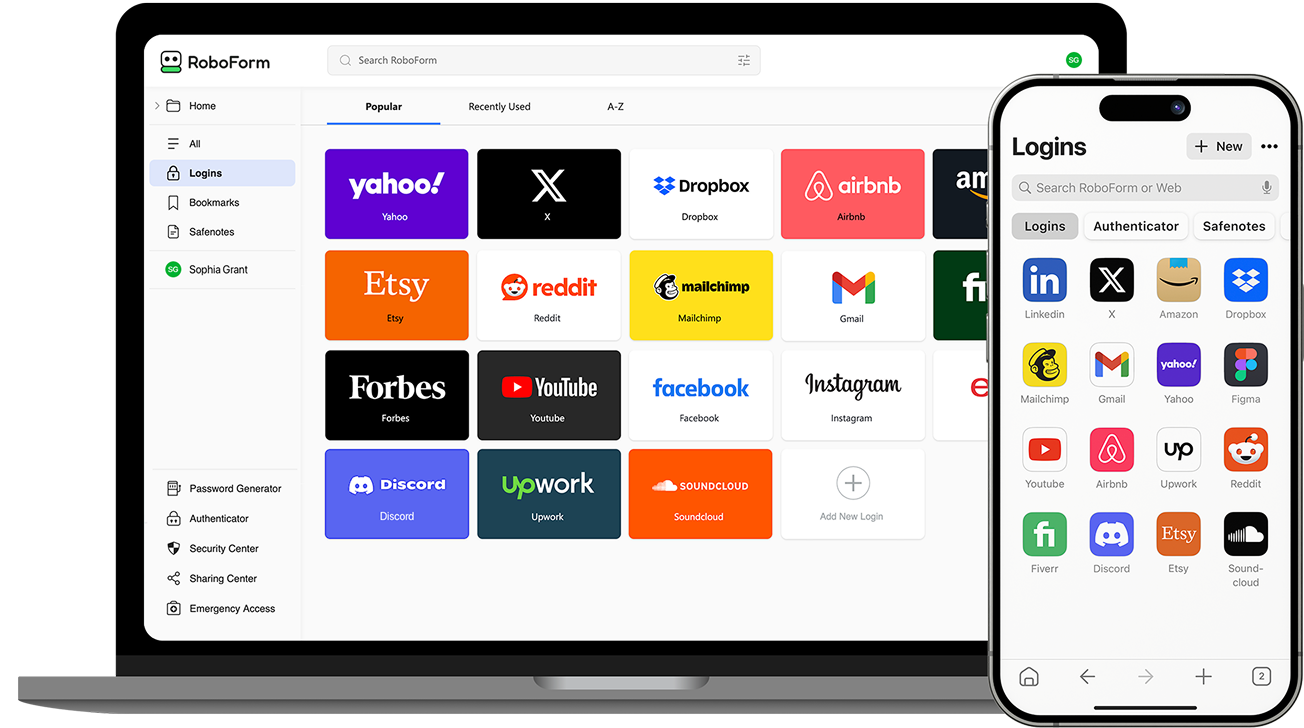
RoboForm para Palm
|
O RoboForm para Palm
permite a você visualizar Passcards, Identidades e Notas Seguras
em seu Palm ou outros dispositivos compatíveis com Palm.
Ele ainda inclui um poderoso gerador de senhas.
Funções:
• Sincronização Automática em apenas Um Botão.
O RoboForm para Palm instala o Condutor Palm para o RoboForm em seu computador de mesa.
Quando você clica no botão de Sincronização de Dados na estação de acoplagem de seu Palm,
O RoboForm irá buscar todas as versões mais novas de suas Passcards, Identidades e Notas Seguras de seu computador de mesa e os enviará ao seu Palm.
• Sincronização Rápida.
A primeira vez que a sincronização é acionada costuma levar um longo tempo para ser realizada por que
todo o conjunto de suas Passcards, Identidades e Notas Seguras são enviadas ao Palm.
A Segunda e as próximas vezes serão sempre mais rápidas, por que apenas as diferenças entre o download anterior e o atual serão enviadas.
• Proteção com Senha e Dados Encriptados.
Todas as funções de segurança são as mesmas do seu PC:
todas as Passcards, Identidades e Notas Seguras que possuem proteção com senha em seu PC
irão requerer a sua Senha Mestra para serem abertas no Palm.
Os dados protegidos com senha são armazenados de forma encriptada no Palm usando
o mesmo algorrítimo de proteção 3-DES ou 1-DES que é usado em seu PC.
Download.
Download RoboForm para Palm versão 1.6.6 do endereço
RoboFormForPalm.exe.
Execute este arquivo e ele instalará o Condutor do RoboForm em seu PC de mesa.
Basta clicar no Botão de Sincronização na estação de acoplagem de seu Palm para e:
(1) O RoboForm será instalado em seu Palm,
(2) Suas Passcards, Identidades e Notas Seguras serão carregadas para o seu Palm.
Versão Beta.
Esta é uma versão Beta do RoboForm para Palm, então ainda deve haver alguns bugs (erros de programação).
Por favor, reporte possíveis erros e sugestões de aprimoramento para o nosso e-mail (somente em inglês).
Mini Manual
• Apenas o Visualizador.
O RoboForm para Palm reproduz o RoboForm em seu computador de mesa.
Todavia, você só pode visualizar os dados do RoboForm no seu dispositivo Palm, e não poderá editar seus dados.
A edição dos dados será implementada futuramente.
• Alternando entre Passcards, Identidades e Notas Seguras.
Clique na palavra Passcards, Identidades ou Notas Seguras no canto superior direito
e selecione para qual o tipo de arquivo que você deseja visualizar.
• Procura por Nome.
Inicie digitando o nome da sua Passcard (Identidade, Nota Segura) no campo
"Procurar" e as Passcards cujos nomes comecem com os dados que você digitou
serão mostradas.
• Indicador de Status de Proteção.
A palavra curda no canto inferior direito da tela
mostra o status de proteção da atual Passcard, Identidade, ou Nota Segura:
* Unprot significa desprotegida,
* 1-DES significa proteção pela Senha Mestra usando encriptação 1-DES,
* 3-DES significa proteção pela Senha Mestra usando encriptação 3-DES.
• Requerer Senha Mestra para Tudo.
A versão do RoboForm para Palm possui uma opção para requerer a Senha Mestra
para visualizar a listagem de suas Passcards e Identidades e
o conteúdo de suas Passcards e Identidades sem proteção com senha.
Isto torna seus dados pessoais totalmente a prova de ladrões.
A Senha Mestra criada em seu PC de mesa será usada,
então se você não utiliza uma Senha Mestra em seu PC,
você deverá criar uma e realizar a sincronização com o Palm.
• Indicador de Memorização da Senha Mestra.
A presença do "PC" no canto superior direito da tela
indica que você inseriu a sua Senha Mestra e
ela esta presente na memória do Palm (em cache, em outras palavras, você efetuou o "login" no sistema), esta função é a mesma que é utilizada no RoboForm de seu PC.
• Gerador de Senhas.
Para chamar o Gerador de Senhas do RoboForm no Palm,
selecione "(Ajuda)Help. (Gerar Senha)Generate Password" no menu.
Este é um gerador de senhas completo,
igual aquele utilizado no RoboForm para PC.
• Exportação de Passcards.
Você pode exportar Passcards para outras aplicações do Palm.
Selecione "(Chave)Key. (Exportar para Bloco de Notas)Export to Memo" no menu.
Note que a Passcard exportada é uma nota de texto sem nenhuma proteção de segurança.
|

